
要在 PowerPoint 中插入公式图片,可以先用 LaTeX 转 PNG 工具渲染公式,选择透明背景,下载后以图片形式插入幻灯片。另行保存 LaTeX 源码,方便之后修改公式。
先选择可编辑公式还是图片
Microsoft 365 已支持将 LaTeX 输入转换为原生 Office 公式,包括 PowerPoint。如果需要协作者在演示文稿里修改数学内容,可以先尝试插入 → 公式,以及当前版本提供的 LaTeX 输入选项。具体支持情况与菜单取决于平台和更新通道,可参考微软 LaTeX 文档。
当你需要保持公式的视觉外观,或使用特定公式颜色时,导出图片很方便。插入后的内容是图片,不是原生可编辑公式。SVG 可以缩放,但不会因为插入 PowerPoint 就变成可编辑的 LaTeX 数学对象。
| 你的需求 | 优先选择 | 需要注意 |
|---|---|---|
| 在 PowerPoint 内继续修改数学内容 | 原生公式 | 检查当前 Office 版本的 LaTeX 支持 |
| 使用常见、方便分享的图片 | 透明 PNG | 导出尺寸应足够用于目标幻灯片 |
| 放大公式仍保持清晰边缘 | SVG | 确认目标设备支持插入 SVG |
| 上传到要求 JPEG 的系统 | 纯色背景 JPG | JPG 不支持透明背景 |
1. 从一条可用公式开始
打开公式示例库,选择“一元二次方程求根公式”,或者将以下源码复制到转换器:
x = \frac{-b \pm \sqrt{b^2 - 4ac}}{2a}
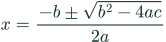
只粘贴公式,不要包含文档类、宏包导入或完整 .tex 文件。如果预览报错,先参考公式渲染错误排查,修正后再下载。
2. 根据幻灯片背景设置颜色
浅色幻灯片可选择 PNG、透明背景和深色公式。深色幻灯片则适合白色等浅色公式。透明背景会去掉图片周围的底色,但不会随幻灯片主题自动改变公式颜色。
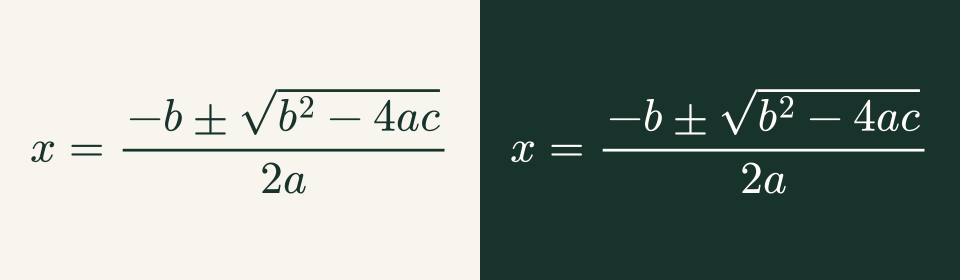
上图是背景与公式配色示意,不是 PowerPoint 界面截图。
普通幻灯片可以从 2× 缩放开始;PNG 需要显示得较大时尝试 3× 或 4×,然后按实际放映尺寸检查清晰度。缩放改变的是像素尺寸,不会增加公式内容。SVG 的边缘清晰度不依赖栅格缩放倍数。
3. 下载并插入图片
- 确认转换器预览显示了完整公式。
- 点击下载,保存 PNG 或 SVG 文件。
- 在桌面版 PowerPoint 中选择插入 → 图片,再选择从本机文件插入的选项;不同版本的名称可能不同。
- 选择下载的图片,从角点拖动调整大小,保持原来的比例。
- 进入幻灯片放映,检查对比度和可读性。
微软的 SVG 支持说明列出了不同平台的相关功能。如果目标版本不能插入 SVG,就使用 PNG。复制 SVG得到的是标记源码;需要插入 .svg 文件时应使用下载。
临时使用 PNG 时,也可以尝试复制图片后直接粘贴进幻灯片。如果浏览器或目标程序阻止剪贴板访问,改用下载后插入即可。
4. 保存源码,方便后续修改
使用复制 LaTeX,把源码存进工作笔记。修改图片时,回到转换器编辑公式,重新导出并替换旧图。还应在 PowerPoint 中添加描述公式含义的替代文字;单张图片并不提供与原生公式相同的数学结构。
公式渲染和图片导出在浏览器本地完成。如果使用复制链接或分享链接,链接中会包含公式及外观设置,因此不要分享包含保密公式的链接。
常见幻灯片问题
| 问题 | 建议处理 |
|---|---|
| 公式周围出现白色矩形 | 选择透明背景重新导出 PNG;JPG 或白底 PNG 会保留底色 |
| 深色幻灯片上看不见公式 | 将公式改成浅色后重新导出 |
| PNG 放大后模糊 | 提高导出倍数,或在目标程序支持时使用 SVG |
| 公式被拉伸 | 恢复原始比例,再通过角点调整大小 |
| 长公式缩小后难以看清 | 拆成对齐的多行,可从示例库的多行推导开始 |
| 转换器预览本身就报错 | 先按错误排查教程检查源码 |